
Мы рекомендуем вам сменить PIN- и PUK-коды, которые выдаются вместе с вашей ID-картой на те коды, которые Вы сможете легко запомнить. Для ID-карты, выданной начиная с 17.11.2025, перед первой цифровой подписью необходимо изменить выданный код PIN2. Без смены PIN2 подписывать документы ID-картой невозможно.
В зависимости от даты выдачи ID-карты с помощью PIN- и PUK-кодов можно выполнять следующие операции:
| IDEMIA (ID-карта выдана до 14.11.2025) | Thales (ID-карты выданной начиная с 17.11.2025) | |
|---|---|---|
| PIN-код и PUK-код потеряны или забыты | Hеобходимо заказать конверт с новыми кодами в сервисном бюро PPA. | 1. Забытый PUK-код можно посмотреть в самообслуживании PPA. 2. Возможность заказать конверт с новыми кодами в сервисном бюро PPA. |
| Изменение PIN-кодов (PUK известен) | Если Вы помните свои действующие PUK-коды, вы можете использовать их для установки новых PIN-код через приложение DigiDoc. | Если Вы помните свои действующие PUK-коды, вы можете использовать их для установки новых PIN-код через приложение DigiDoc. |
| PIN-код заблокирован (PUK известен) | Блокировку PIN1 и PIN2 можно снять в приложении DigiDoc, используя имеющийся PUK-код. | Блокировку PIN1 и PIN2 можно снять в приложении DigiDoc, используя имеющийся PUK-код. |
| Просмотр PUK-кода | PUK-код не может быть просмотрен. Hеобходимо заказать конверт с новыми кодами в сервисном бюро PPA. | 1. Забытый PUK-код можно посмотреть в самообслуживании PPA. 2. Возможность заказать конверт с новыми кодами в сервисном бюро PPA и конверт с PUK-кодом будет отправлен почтой только на адрес в Эстонии. |
| Изменение PUK-кодов | 1. В приложении DigiDoc, используя имеющийся PUK-код. 2. Возможность заказать конверт с новыми кодами в сервисном бюро PPA. |
PUK-код нельзя изменить. Возможность заказать конверт с новыми кодами в сервисном бюро PPA. |
| PUK-код заблокирован | Возможность заказать конверт с новыми кодами в сервисном бюро PPA. | Если PUK-код заблокирован, необходимо ходатайствовать о новом документе. |
| Приостановка сертификатов | 1. По телефону по номеру 677 3377. | Сертификаты нельзя приостановить. Сертификаты можно только аннулировать. |
| Отмена сертификатов / аннулирование сертификатов | 1. B сервисном бюро PPA. 2. По электронной почте, с заявлением, подписанным цифровой подписью. 3. По почте. |
1. В самообслуживании PPA, выбрав услугу «Аннулирование сертификатов ID-карты» (вход с помощью действующего средства eID). 2. B сервисном бюро PPA. 3. По электронной почте, с заявлением, подписанным цифровой подписью. 4. По почте. |
-
Изменение PIN-кодов — очень просто. Это можно сделать с помощью PUK-кода, даже если Вы забыли свои действующие PIN-коды. Если Вы помните PIN-коды или они у Вас под рукой, то PUK-код не нужен!
Изменение кодов происходит очень легко: вставьте свою ID-карту в считыватель и откройте на компьютере приложение DigiDoc4 (Инструкцию по поиску приложения DigiDoc4 на вашем компьютере можно найти здесь). Подождите, пока DigiDoc4 считает данные Вашей ID-карты и выберите в меню "Мой eID".

Затем выберите код, который Вы хотите изменить.
Важно! PUK-код для ID-карт, выданных начиная с 17.11.2025, можно посмотреть в самообслуживании Департамента полиции и погранохраны, выбрав услугу «Просмотр PUK-кода ID-карты». Изменить PUK-код на таких ID-картах невозможно. Кроме того, вы можете подать заявление на восстановление забытого PUK-кода при личном визите в отдел обслуживания Департамента полиции и погранохраны. В этом случае необходимо оплатить государственную пошлину, и конверт с PUK-кодом будет отправлен почтой только на адрес в Эстонии.Для изменения PIN1-кода нажмите на кнопку "ИЗМЕНИТЬ PIN1"

Введите действующий PIN1-код и после этого два раза подряд введите новый PIN1- код.
Выданный Вам PIN1-код сгенерирован автоматически и состоит из 4 цифр. Новый PIN1-код может быть длиной от 4 до 12 цифр. Главное, чтобы были соблюдены следующие условия:
- Код должен состоять только из цифр.
- Новый PIN1 не должен совпадать с Вашим предыдущим PIN1.
- Ни используйте для своих PIN1-, PIN2- и PUK-кодов одинаковые цифровые комбинации!
- Не используйте дату своего дня рождения, простые цифровые комбинации типа 0000, 1111, 1234 и т.д., а также другие коды, которые легко угадать!
Для изменения PIN2-кода нажмите на кнопку "ИЗМЕНИТЬ РIN2"

Введите действующий PIN2-код и после этого два раза подряд введите новый выбранный PIN2- код.
Выданный Вам PIN2-код сгенерирован автоматически и состоит из 5 цифр. Новый PIN2-код может быть длиной от 5 до 12 цифр. Главное, чтобы были соблюдены следующие условия:
- Код должен состоять только из цифр.
- Новый PIN2 не должен совпадать с вашим старым PIN2.
- Ни используйте для своих PIN1-, PIN2- и PUK-кодов одинаковые цифровые комбинации!
- Не используйте дату своего дня рождения, цифры типа 00000, 12345, и другие простые комбинации, которые легко угадать!
Для изменения PUK-кода нажмите кнопку "ИЗМЕНИТЬ PUK"

Введите действующий PUK-код и после этого два раза подряд введите новый выбранный вами PUK- код.
Выданный Вам PUK-код сгенерирован автоматически и состоит из 8 цифр. Новый PUK-код может быть длиной от 8 до 12 цифр. Главное, чтобы были соблюдены следующие условия:
- Код должен состоять только из цифр.
- Новый PUK не должен совпадать с Вашим предыдущим PUK-кодом.
- Ни используйте для своих PIN1-, PIN2- и PUK-кодов одинаковые цифровые комбинации!
- Не используйте дату своего дня рождения, цифры типа 00000000, 12345678 и другие простые комбинации, которые легко угадать!
На экране Вы увидите подтверждение об успешном изменении кодов.
Важно! PUK-код ID-карт, выданных начиная с 17.11.2025, изменить нельзя. PUK-код для ID-карт, выданных начиная с 17.11.2025, можно посмотреть в самообслуживании Департамента полиции и погранохраны, выбрав услугу «Просмотр PUK-кода ID-карты». Изменить PUK-код на таких ID-картах невозможно. Кроме того, вы можете подать заявление на восстановление забытого PUK-кода при личном визите в отдел обслуживания Департамента полиции и погранохраны. В этом случае необходимо оплатить государственную пошлину, и конверт с PUK-кодом будет отправлен почтой только на адрес в Эстонии. Если PUK-код заблокирован, необходимо ходатайствовать о новом документе.
-
Шаг 1: вставьте ID-карту в считыватель для карты и откройте приложение DigiDoc4
Иконка DigiDoc4 должна быть видна в списке программ на компьютере. Для пользователей следующих операционных систем программу DigiDoc4 можно найти следующим образом:
- Пользователь Windows также может найти ее, пройдя по пути «Пуск → Все программы → ID-карта → DigiDoc4».
- Пользователь MacOS также может найти ее, пройдя по пути «Finder → Go → Applications → DigiDoc4».
- Пользователь Ubuntu также может найти ее, пройдя по пути «Меню приложений» (Applications menu), щелкнув девять точек в левом нижнем углу экрана → DigiDoc4».
Шаг 2: откройте «Мой eID» в меню DigiDoc4

Проверьте, чтобы DigiDoc4 показывал Ваши данные и выберите в левом меню «Мой eID». Там будет видно, от какого сертификата заблокирован PIN-код.
Шаг 3: аннулируйте блокировку
Для аннулирования блокировки нажмите кнопку «РАЗБЛОКИРОВАТЬ». На Вашем экране появится окно для аннулирования блокировки PIN-кода, куда необходимо ввести действующий PIN-код и после этого два раза подряд новый выбранный PIN-код.

Разблокировка PIN1 (для идентификации личности) и PIN2 (для подписания) происходит одинаково, но следует помнить о том, что:
- PIN1-код должен включать в себя от 4 до 12 цифр;
- PIN2-код должен включать в себя от 5 до 12 цифр.
Новый код должен отличаться от предыдущего PIN-кода, состоять только из цифр и не может частично или полностью совпадаться с Вашим личным годом.
Заполните грфы и нажмите на кнопку «РАЗБЛОКИРОВАТЬ». Если PUK-код был введен верно и выбранные Вами новые PIN-коды соответствуют требованиями совпадали друг с другом, увидите на экране уведомление об отмене блокировки PIN-кода.
Что будет, если заблокируется PUK-код?
Если введете неверный PUK-код три раза подряд, он заблокируется. Для продолжения электронного использования ID-карты следует заказать кодовый конверт с новыми PIN- и PUK-кодами в Департаменте Полиции и Погранохраны или в заграничном представительстве Эстонской Республики.
Важно! PUK-код для ID-карт, выданных начиная с 17.11.2025, можно посмотреть в самообслуживании Департамента полиции и погранохраны, выбрав услугу «Просмотр PUK-кода ID-карты». Изменить PUK-код на таких ID-картах невозможно. Если PUK-код ID-карты, выданной начиная с 17.11.2025, заблокирован, необходимо подать заявление на получение нового документа. -
Step 1: open the RIA DigiDoc application on your phone
In the main menu, select the view "My eID". Next, you need to identify yourself via "ID-card via NFC".

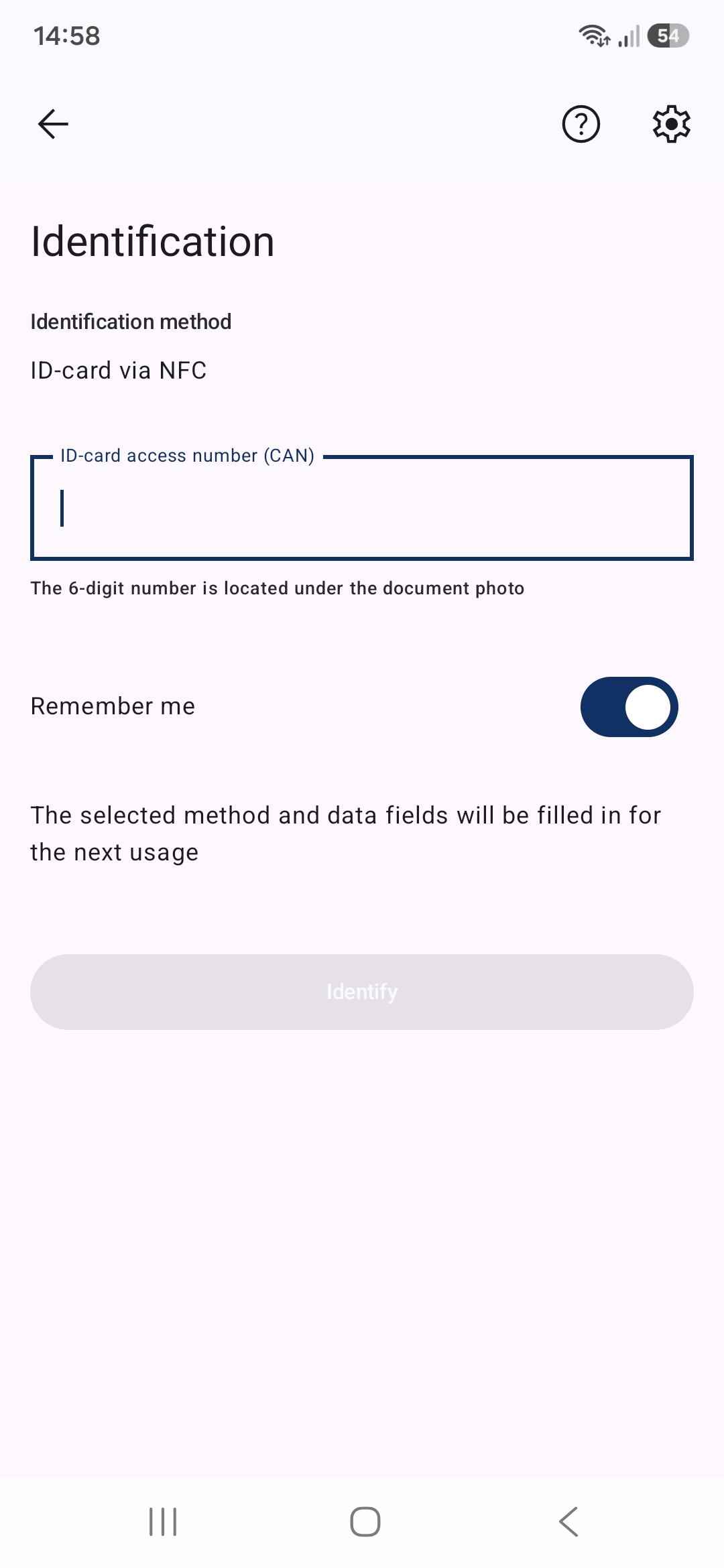
ID-card via NFC
Enter the 6-digit CAN number of your ID card and press the "Identify" button. After successfully retrieving data from the ID card, you will be automatically redirected to the "My eID" view.

Step 2: select the PIN you are about to change
From the "My eID" view, select "PIN`s and certificates". Choose the PIN code you want to change. If both PIN1 and PIN2 codes are locked or forgotten, you will need to change each of them separately.
Step 3: select the PIN code changing or unblocking option
If you remember your current PIN code, click the "Change PIN1" or "Change PIN2" button. If the PIN codes are locked (blocked) and you want to reset them using the PUK code, select "Forgot PIN1?" or "Forgot PIN2?"


Step 4: create new PINs
If you remember your current PIN codes, you can change them using the “Change PIN code” button: you will need to enter both the valid current PIN code and the new PIN code. After entering the new PIN code, click the “Continue” button and follow the on-screen instructions.
If you don’t remember your current PIN codes or they are blocked, you need to enter a valid PUK code and then a new chosen PIN code. After entering the new PIN code, click the “Unlock PIN1 or PIN2” button. Follow the instructions on the phone screen, and everything will go smoothly!
NB! When choosing PIN codes, keep in mind that:
- They must not contain your personal identification code or any part of it, must consist of numbers only, and must be different from your previous PIN codes.
- PIN1 must be 4 to 12 digits long.
- PIN2 must be 5 to 12 digits long.
- Choose PIN codes that are easy for you to remember or recall, but difficult for others to guess!
-
Samm 1: Ava oma telefonis RIA DigiDoc rakendus ehk äpp
Vali peamenüü vaates „Minu eID“. Edasi on vaja identifitseerida läbi "ID-kaart NFC abil".

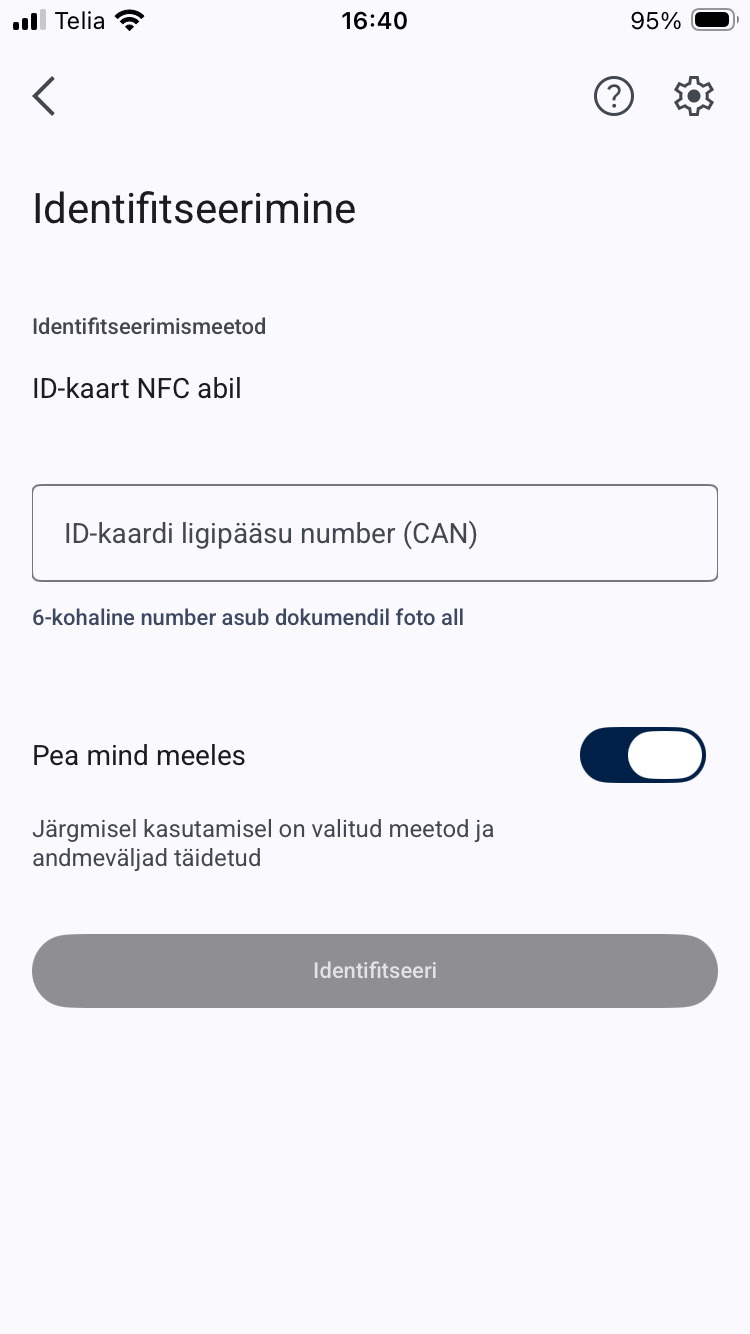
ID-kaart NFC abil
Sisesta ID-kaardi 6 kohaline CAN number ning vajuta "Identifitseeri" nuppu. Peale edukat ID-kaardilt andmete päringut suunatakse automaatselt "Minu eID" vaatesse.

Samm 2: Vali, millist PIN-koodi muutma hakkad
"Minu eID" vaatest vali "PIN-koodid ja sertifikaadid". Vali see PIN-kood, mida muuta tahad. Kui lukustunud või unustatud on nii PIN1- kui PIN2-koodid, tuleb sul muuta mõlemaid eraldi.
Samm 3: Ava PIN-koodi muutmine või avamine
Juhul, kui sa mäletad oma senist PIN-koodi, klõpsa nupul „Muuda PIN1“ või „Muuda PIN2“. Kui PIN-koodid on lukku läinud ehk blokeeritud ja soovid neid PUK-koodi abil taas luua, vali „Unustasid PIN1 koodi?“ või „Unustasid PIN2 koodi?“


Samm 4: Määra uued PIN-koodid.
Kui mäletasid oma seniseid PIN-koode, saad need “Muuda PIN-koodi” nupu kaudu ära vahetada: sul tuleb sisestada nii kehtiv PIN-kood kui uus PIN-kood. Kui uus PIN-kood sisestatud, vajuta „jätka“ nupul ning jälgi ekraanil olevaid juhiseid.
Kui sa oma kehtivaid PIN-koode ei mäleta või need on blokeeritud, tuleb sul sisestada kehtiv PUK-kood ja seejärel uus valitud PIN-kood. Kui uus PIN-kood sisestatud, klõpsa „Tühista PIN1 või PIN2 blokeering“ nupul. Järgi telefoniekraanil olevaid juhiseid.
NB! PIN-koodide valimisel pea meeles, et:
- Need ei tohi sisaldada sinu isikukoodi ega selle osi, peavad koosnema ainult numbritest ja erinema senikehtinud PIN-koodidest.
- PIN1 peab olema 4-12 numbriline.
- PIN2 peab olema 5-12 numbriline.
- Vali sellised PIN-koodid, mida sul on lihtne meeles pidada või tuletada, teistel aga keeruline ära arvata!
-
Для заказа нового конверта с кодами Вам следует обратиться в отдел обслуживания Департамента полиции и погранохраны или в заграничное представительство Эстонской Республики . Не забудьте, что с собой обязательно надо взять удостоверяющий личность документ!
Важно! PUK-код для ID-карт, выданных начиная с 17.11.2025, можно посмотреть в самообслуживании Департамента полиции и погранохраны, выбрав услугу «Просмотр PUK-кода ID-карты». Изменить PUK-код на таких ID-картах невозможно. Кроме того, вы можете подать заявление на восстановление забытого PUK-кода при личном визите в отдел обслуживания Департамента полиции и погранохраны. В этом случае необходимо оплатить государственную пошлину, и конверт с PUK-кодом будет отправлен почтой только на адрес в Эстонии.
По возможности, перед посещением обслуживания выберите мобильный билет.
Информацию о размере госпошлины за конверт с кодами можно найти на домашней странице Департамента полиции и погранохраны. Выданные Вам новые PIN- и PUK-коды в обязательном порядке рекомендуем сразу же поменять на такие, которые легко запомнить, и тогда Вам не придется их записывать. PIN- и PUK-коды можете самостоятельно изменить с помощью приложения DigiDoc4 - это очень легко и займет всего лишь минуту. Для ID-карты, выданной начиная с 17.11.2025, перед первой цифровой подписью необходимо изменить выданный код PIN2. Без смены PIN2 подписывать документы ID-картой невозможно.
Если PIN-коды ID-карты пропадут заграницей и возвращение в Эстонию невозможно, Вам следует ходатайствовать о новой ID-карте через иностранное представительство Эстонии. Вместе с новой ID-картой выдаются и новые PIN-коды с PUK-кодом. Новый конверт с кодами без замены карты в иностранные государства не отправляется!

